
Какой способ управления выбрать в Crimson Desert: клавиатура и мышь или геймпад?
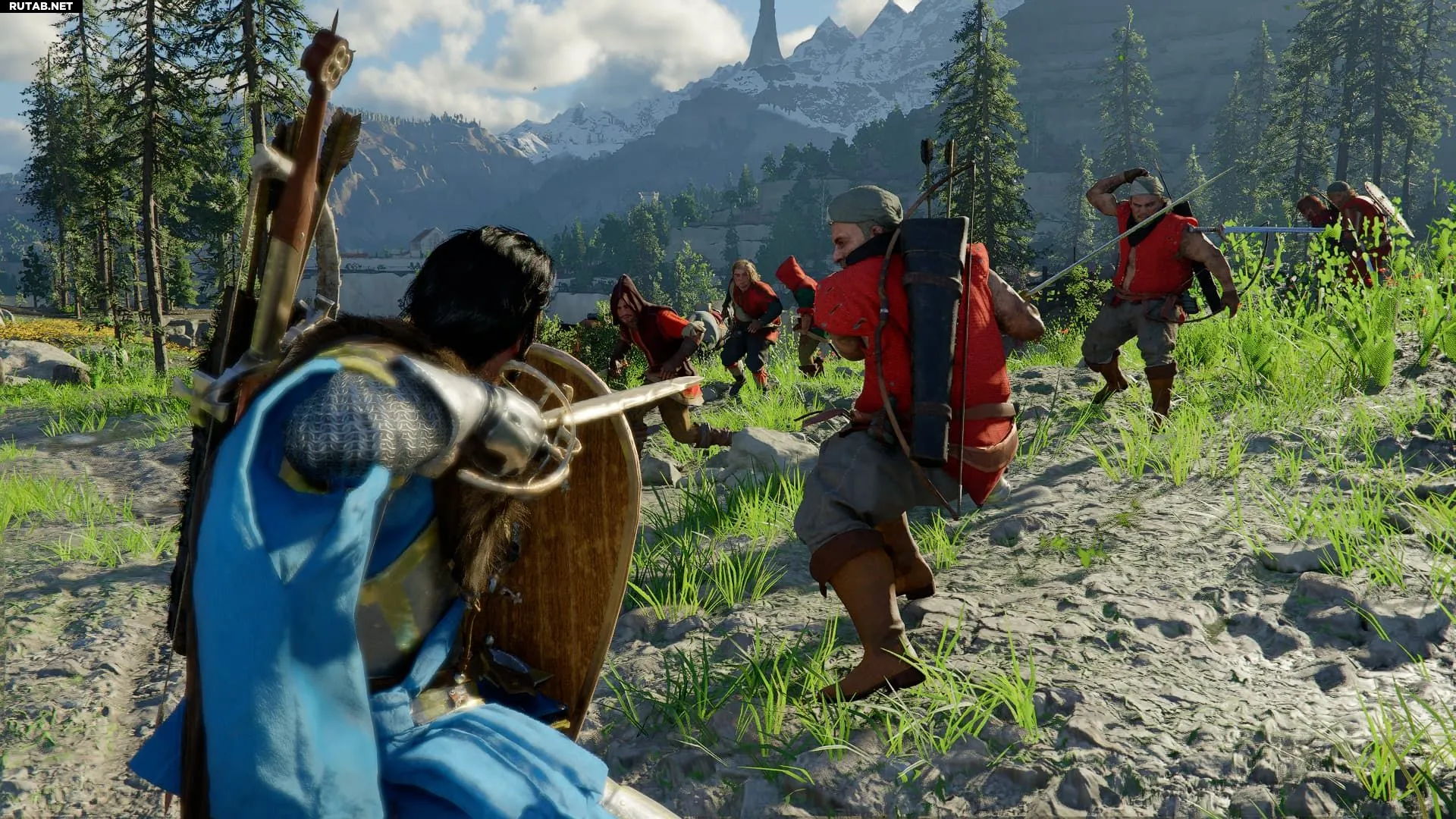
Ощущения от игры в Crimson Desert кардинально меняются в зависимости от выбранного устройства ввода. Хотя сама игра рекомендует использовать геймпад, на данный момент клавиатура и мышь оказываются более предпочтительным вариантом. Система управления — один из самых спорных моментов проекта. Если вы относитесь к тем, кому она неудобна, смена устройства ввода может стать лучшим решением.
Почему клавиатура и мышь лучше геймпада в Crimson Desert?
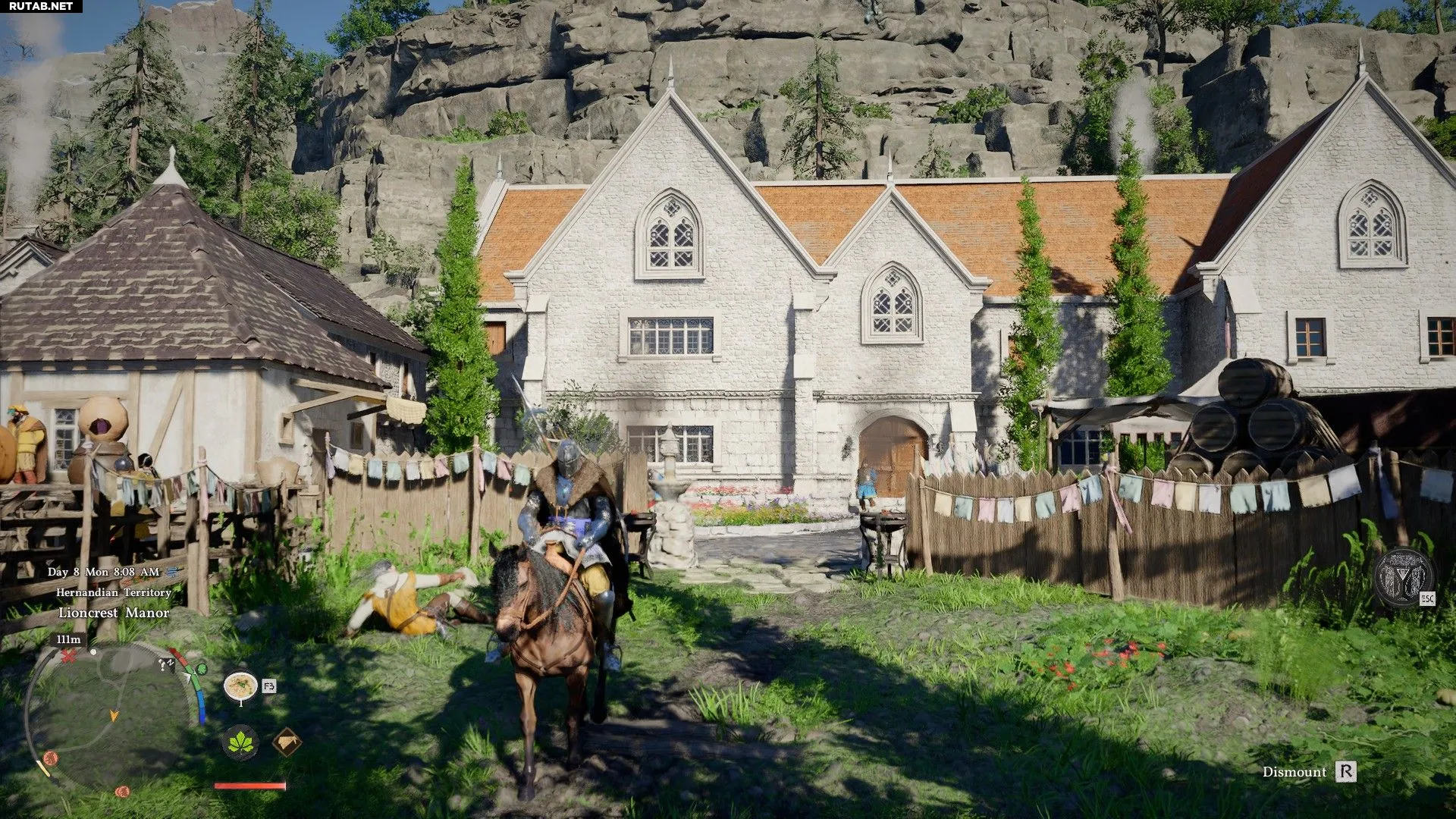
Многие действия в игре требуют одновременного нажатия нескольких кнопок, из-за чего геймплей может казаться неудобным и неинтуитивным. Игра с клавиатурой и мышью смягчает эту проблему, предоставляя более легкий доступ к необходимым клавишам, а также возможность их переназначения.
На момент написания статьи переназначение кнопок на геймпаде в Crimson Desert недоступно.
Освоение геймпада требует практики
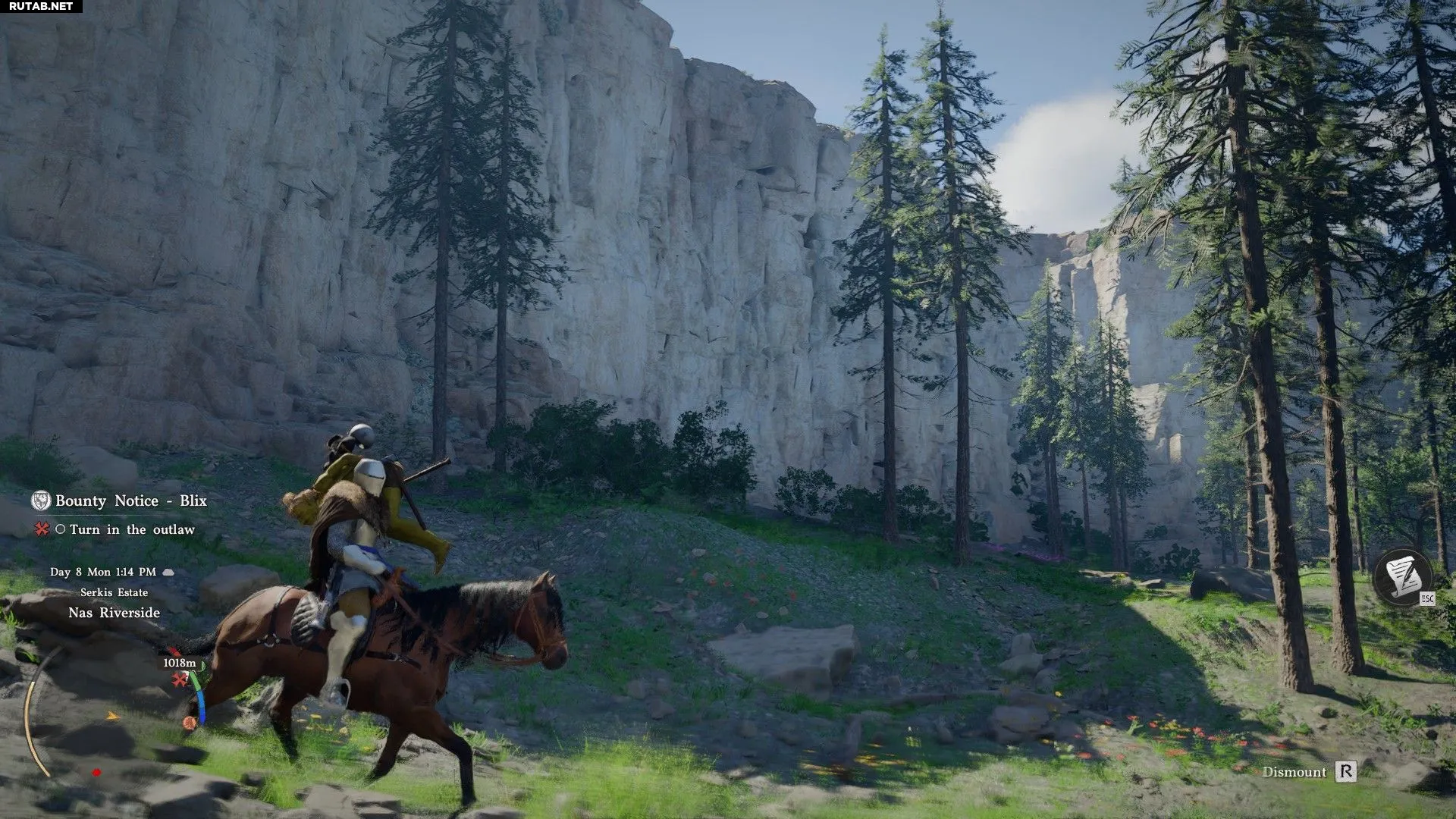
Окончательный выбор, конечно, зависит от личных предпочтений. По нашему опыту, использование клавиатуры и мыши делает бой менее громоздким, даже если некоторые комбинации (например, F+ПКМ или Shift+СКМ) поначалу кажутся непривычными. По крайней мере, вам не придется использовать неудобный «коготь» для выполнения приемов, требующих нажатия трех кнопок одновременно.
Стоит отметить, что управление с клавиатуры и мыши тоже иногда может казаться неидеальным. Например, использование лечебных предметов по умолчанию назначено на F3. К счастью, основные боевые кнопки расположены недалеко от стандартной раскладки WASD, а неудобные клавиши (например, уклонение на левый Alt) можно переназначить на боковые кнопки мыши (M4/M5).
Некоторые приемы, вроде «Ослепляющей вспышки», могут быть сложны для исполнения независимо от способа управления. В таких случаях поможет только практика на бесчисленных бандитах, которых можно встретить, путешествуя по дорогам.
Как изменить назначение клавиш в Crimson Desert (ПК)
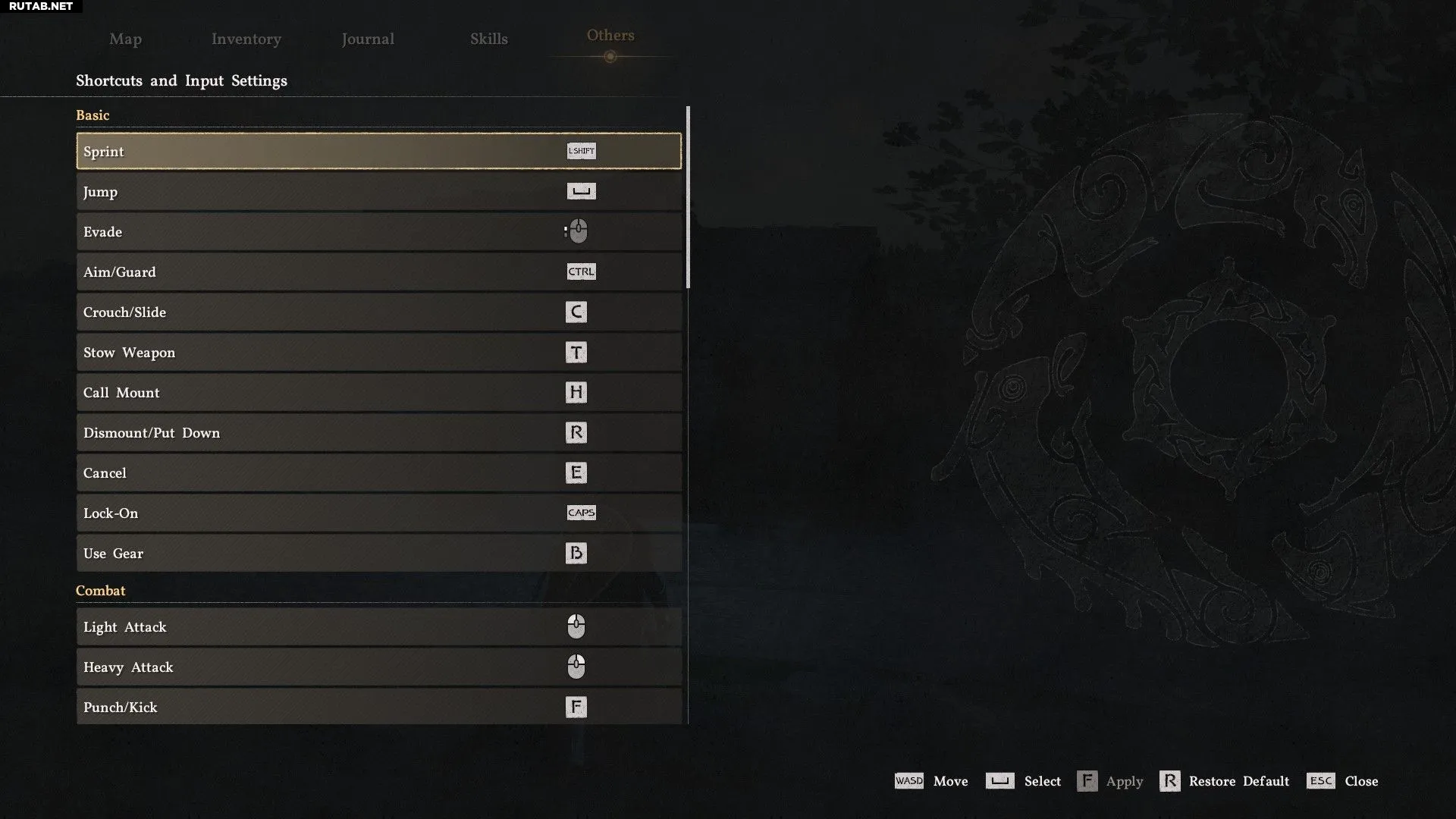
Удерживайте клавишу Esc, чтобы открыть меню с вкладками справа от экрана. Затем перейдите на вкладку «Другое» (Others). Здесь вы найдете кнопку «Настройки» (Settings).
В меню настроек откройте раздел «Управление» (Input). Здесь вы можете переназначить клавиши через опции «Горячие клавиши» и «Настройки ввода» (Shortcuts and Input Settings). Как уже упоминалось, для геймпада эта функция пока недоступна, но для ПК уже существуют моды, исправляющие этот недостаток. Разработчики из Pearl Abyss ранее заявляли о планах по улучшению управления, и с выходом соответствующих обновлений игрокам должно стать комфортнее.













0 комментариев