
Как записывать геймплей на PS5, Xbox, Nintendo Switch и ПК: полное руководство
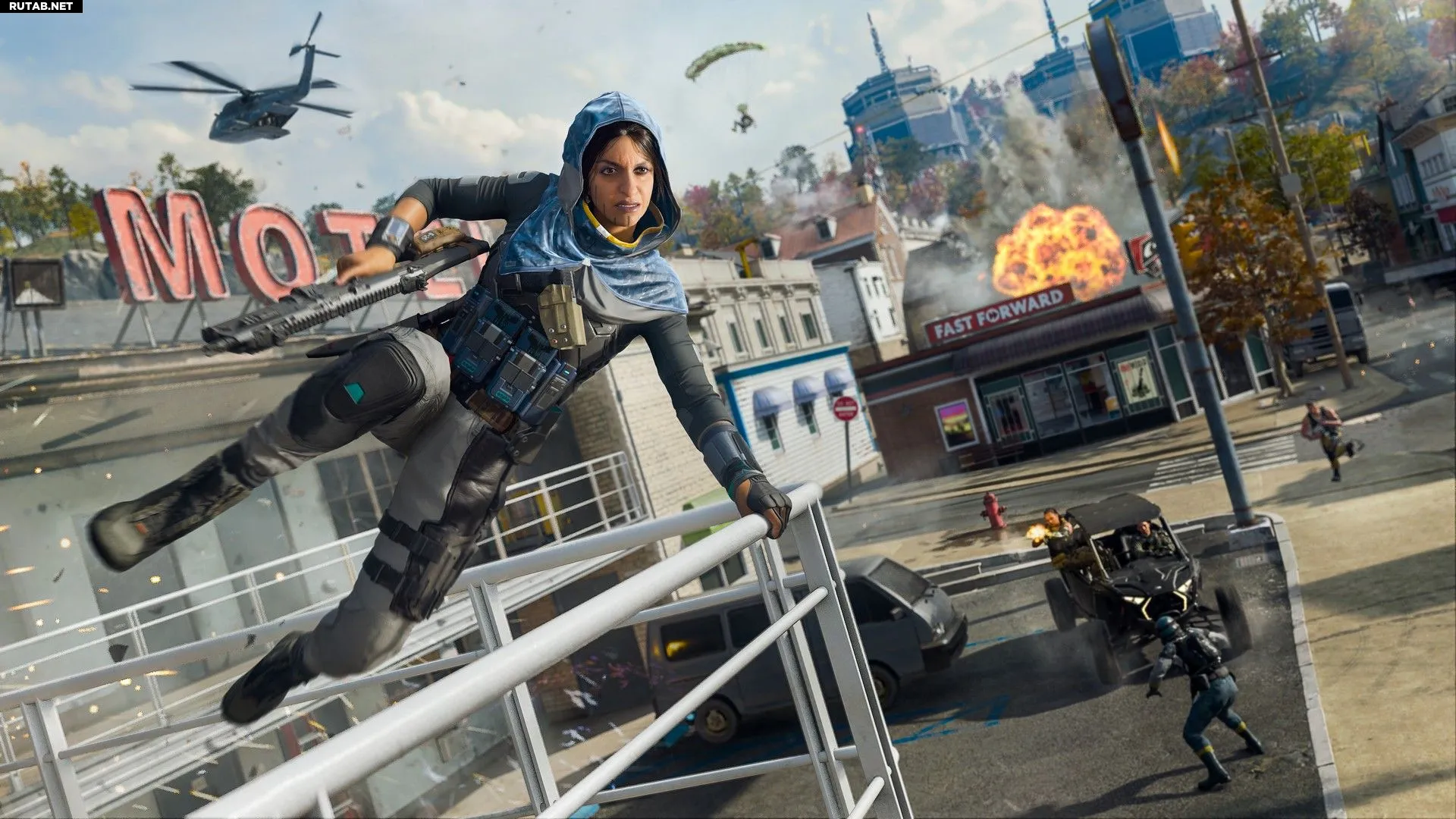
Умение записывать игровой процесс на ПК и консолях позволяет сохранить доказательства ваших лучших игровых моментов и похвастаться этими достижениями перед другими. Хотя большинство современных платформ автоматически ведут фоновую запись, не всегда понятно, как получить к ней доступ или запечатлеть именно тот самый момент успеха. В этом руководстве мы объясним всё, что нужно знать, независимо от того, записываете ли вы геймплей на PS5, Xbox, Nintendo Switch или ПК.
Как только вы научитесь записывать свой игровой процесс, вы сможете присылать свои лучшие клипы и ежемесячно участвовать в розыгрыше подарочных карт Amazon на 100$ через GamesRadar+ Replay.
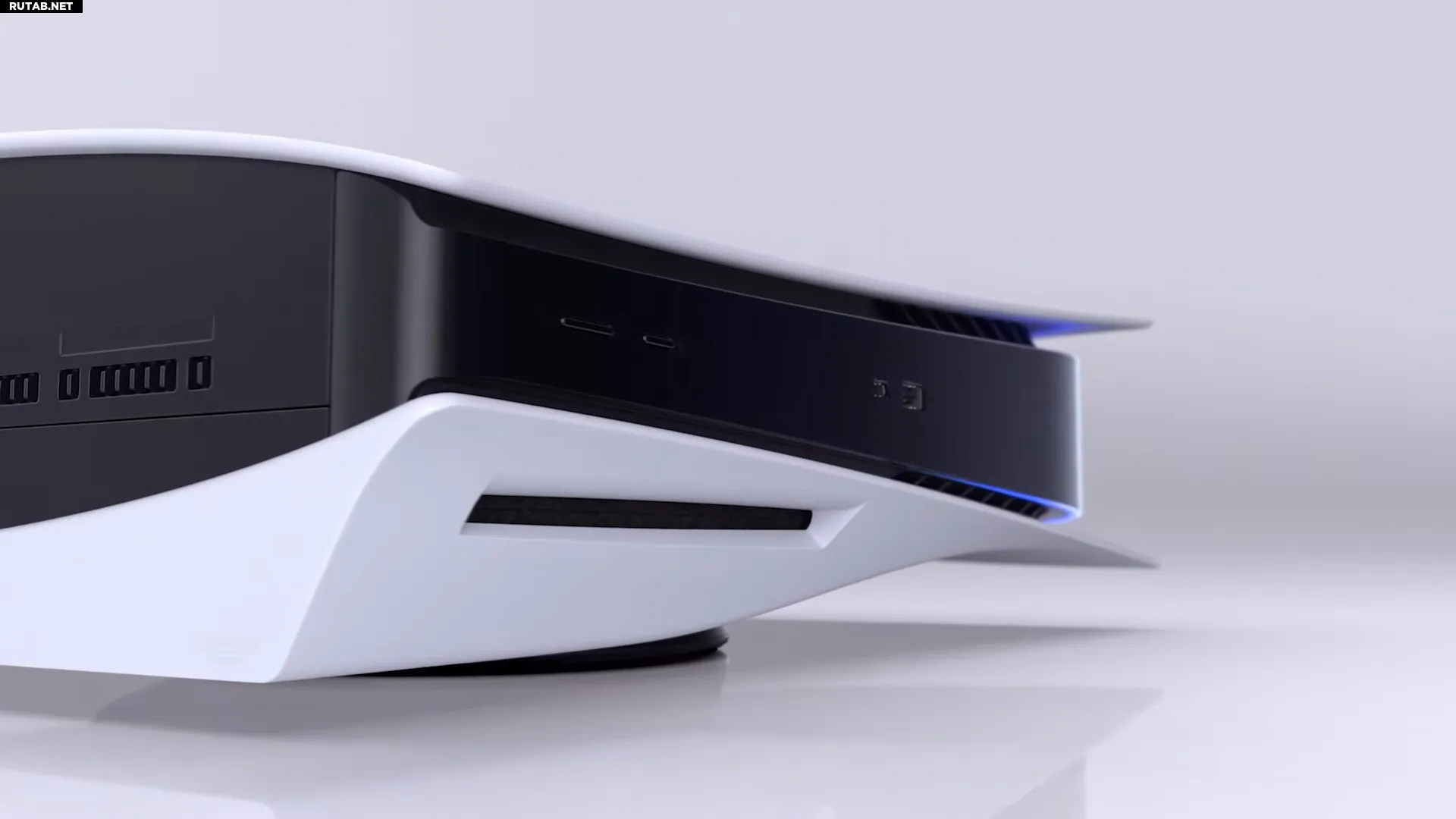
Встроенная функция записи на PS5 очень проста в использовании: она постоянно работает в фоне и сохраняет до часа последнего геймплея. Чтобы получить доступ к записи, нажмите кнопку Share на контроллере, чтобы вызвать меню создания контента, а затем нажмите «Сохранить последние видеоролики». Вам будет предложено выбрать длину клипа — от 15 секунд до 60 минут. Также можно дважды нажать кнопку Share, чтобы автоматически сохранить последний фрагмент геймплея. По умолчанию сохраняется 3 минуты, но это значение можно изменить в настройках.
Если вы планируете экспортировать свои видеоклипы, настоятельно рекомендуем настроить параметры захвата на PS5. Для этого перейдите в Настройки > Запись и трансляция > Запись видео > Формат видеоклипа и измените тип файла на «Наиболее совместимый (MP4)», чтобы видео можно было легко использовать на других устройствах. Клипы можно обрезать в «Медиагалерее» PS5, а затем скопировать на USB-накопитель или загрузить в приложение PlayStation на телефоне, если оно привязано к вашей учётной записи PSN.
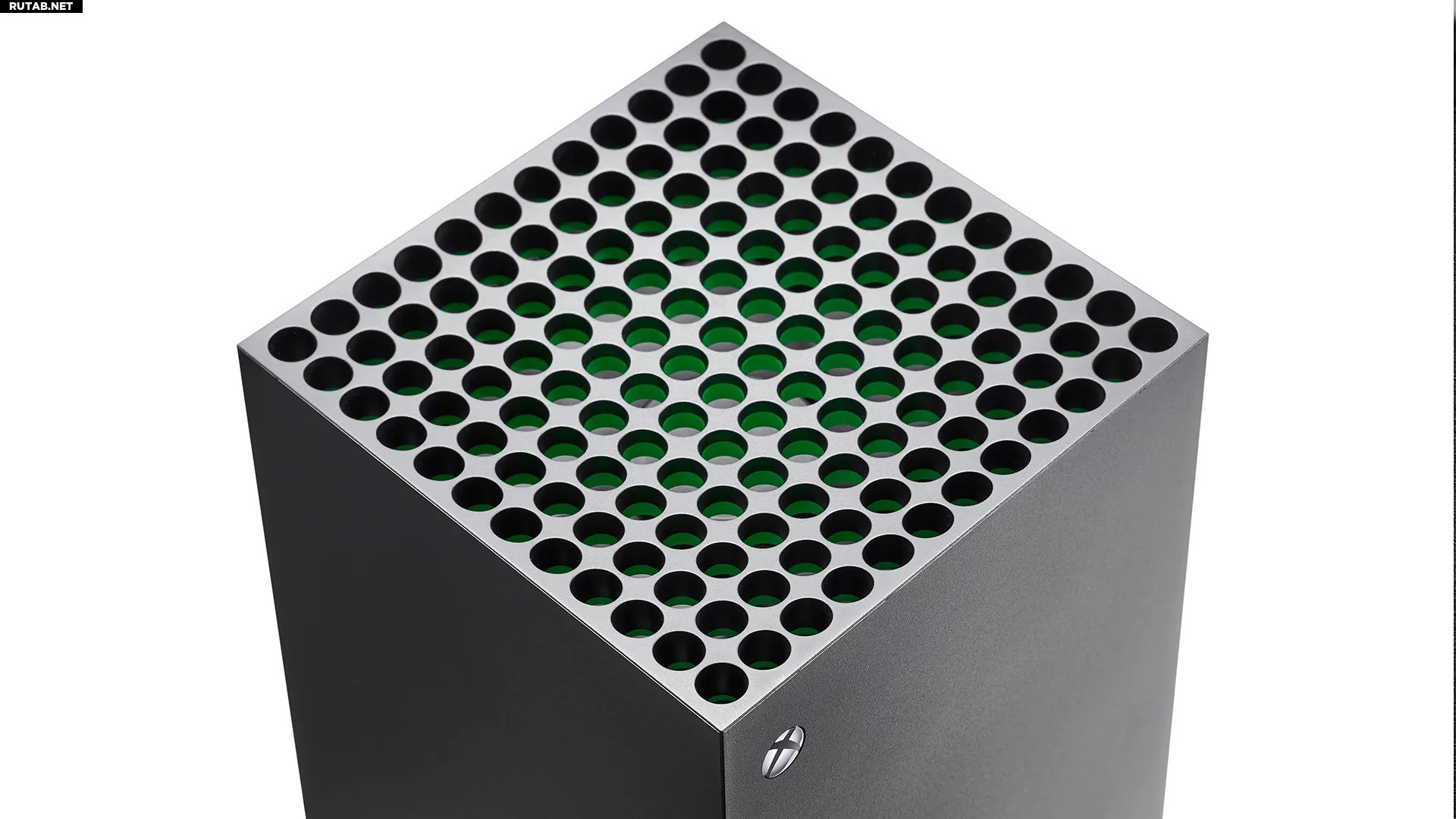
Аналогичным образом, функция записи на Xbox также постоянно работает в фоновом режиме, хотя она немного менее гибкая.
Чтобы сохранить клип только что произошедшего события, нажмите кнопку Xbox, чтобы открыть гайд, а затем нажмите кнопку X, чтобы сохранить последние 30 секунд геймплея, или кнопку View, чтобы выбрать продолжительность и сохранить до последних 2 минут записи. Вы также можете начать ручную запись, нажав кнопку Xbox и выбрав Запись и трансляция > Начать запись. В зависимости от настроек, запись может длиться до 10 минут при использовании внутренней памяти или до 1 часа при записи на внешний накопитель.
Если у вас новый контроллер, вы можете использовать кнопку Xbox Share для сохранения игрового видео. По умолчанию нужно удерживать кнопку для записи клипа, но это можно изменить в меню настроек. Записанные материалы автоматически загружаются в сеть Xbox, после чего их можно просматривать и управлять ими через мобильное приложение Xbox.
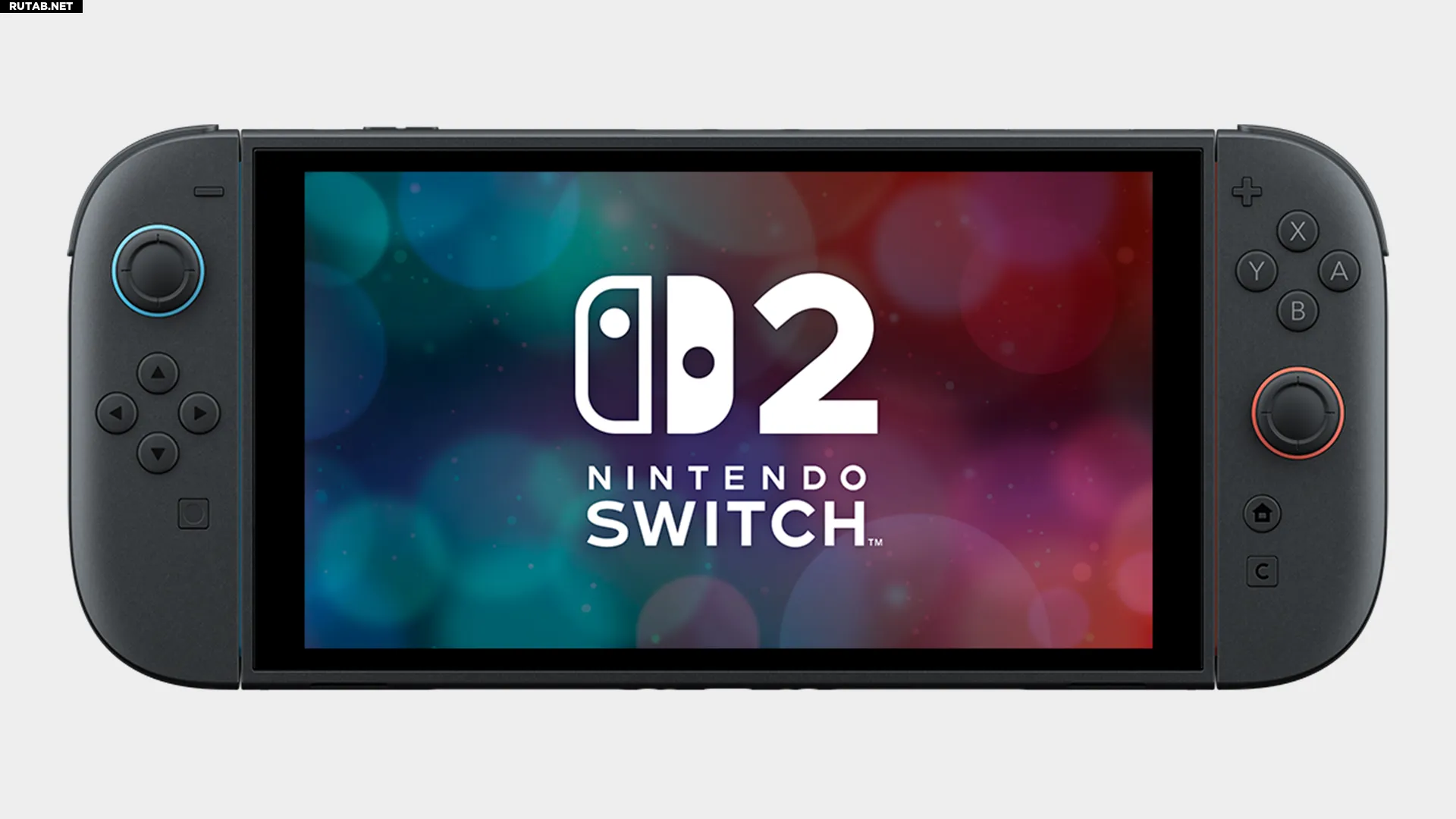
Возможности внутренней записи на Nintendo Switch и Switch 2 довольно ограничены: всё, что можно сделать, — это нажать и удерживать кнопку Capture (маленькая квадратная кнопка) на левом Joy-Con, чтобы сохранить последние 30 секунд геймплея. Клип можно просмотреть и отредактировать в Альбоме, а затем перенести на телефон через приложение Switch или на компьютер с помощью кабеля USB-C. Для более длинных записей ознакомьтесь с инструкциями ниже по внешним устройствам захвата.
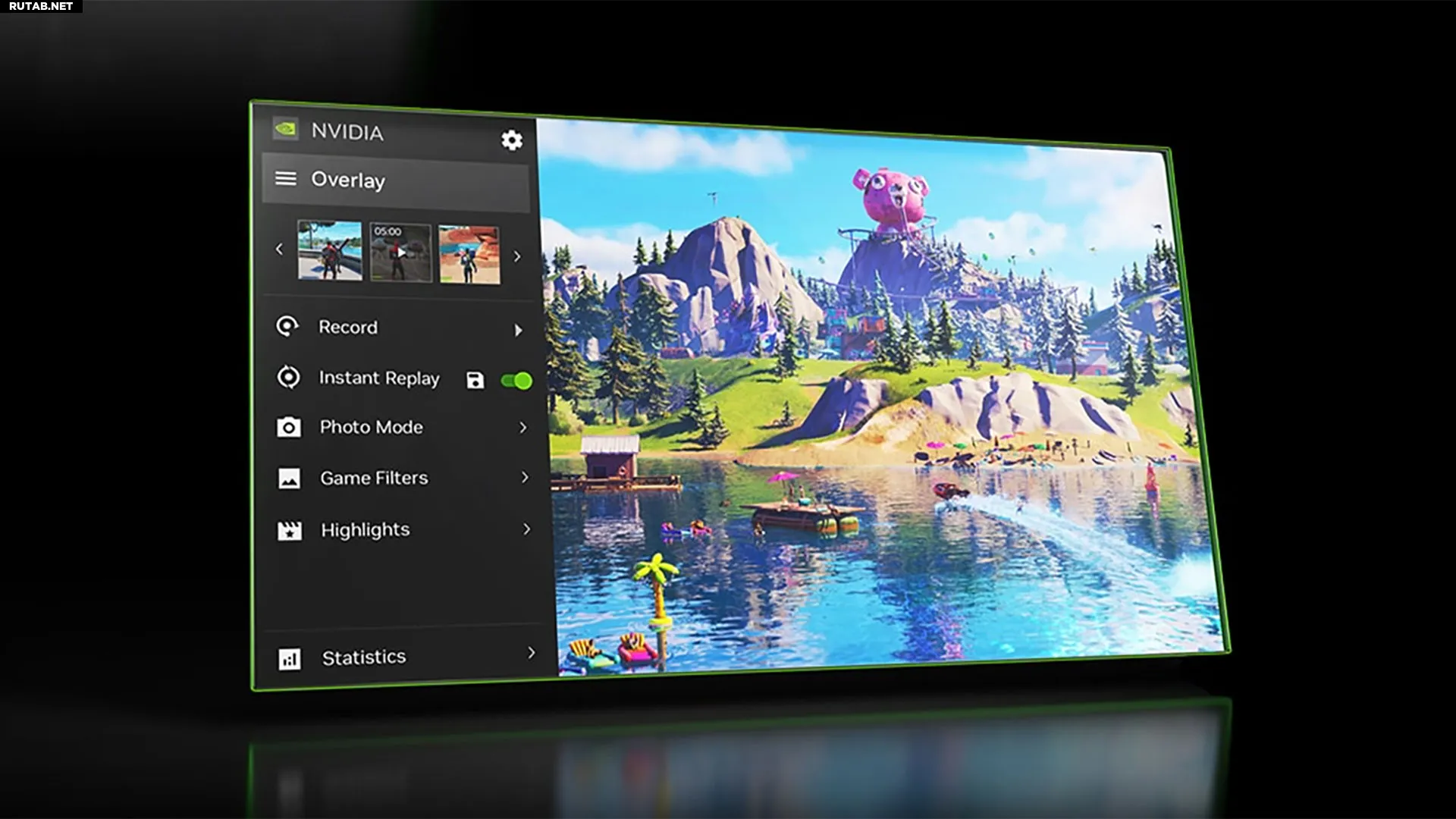
Один из популярных вариантов внутренней записи на ПК — ShadowPlay от NVIDIA. Для доступа к нему необходимо скачать NVIDIA App на свой компьютер. После установки во время игры достаточно нажать Alt+Z, чтобы вызвать оверлей, который предоставит доступ к опциям сохранения предыдущего или предстоящего игрового видео.
Также существуют сочетания клавиш для включения или выключения ручной записи и сохранения последних 5 минут видео, что позволяет сохранить лучшие моменты, не отвлекаясь от игры.
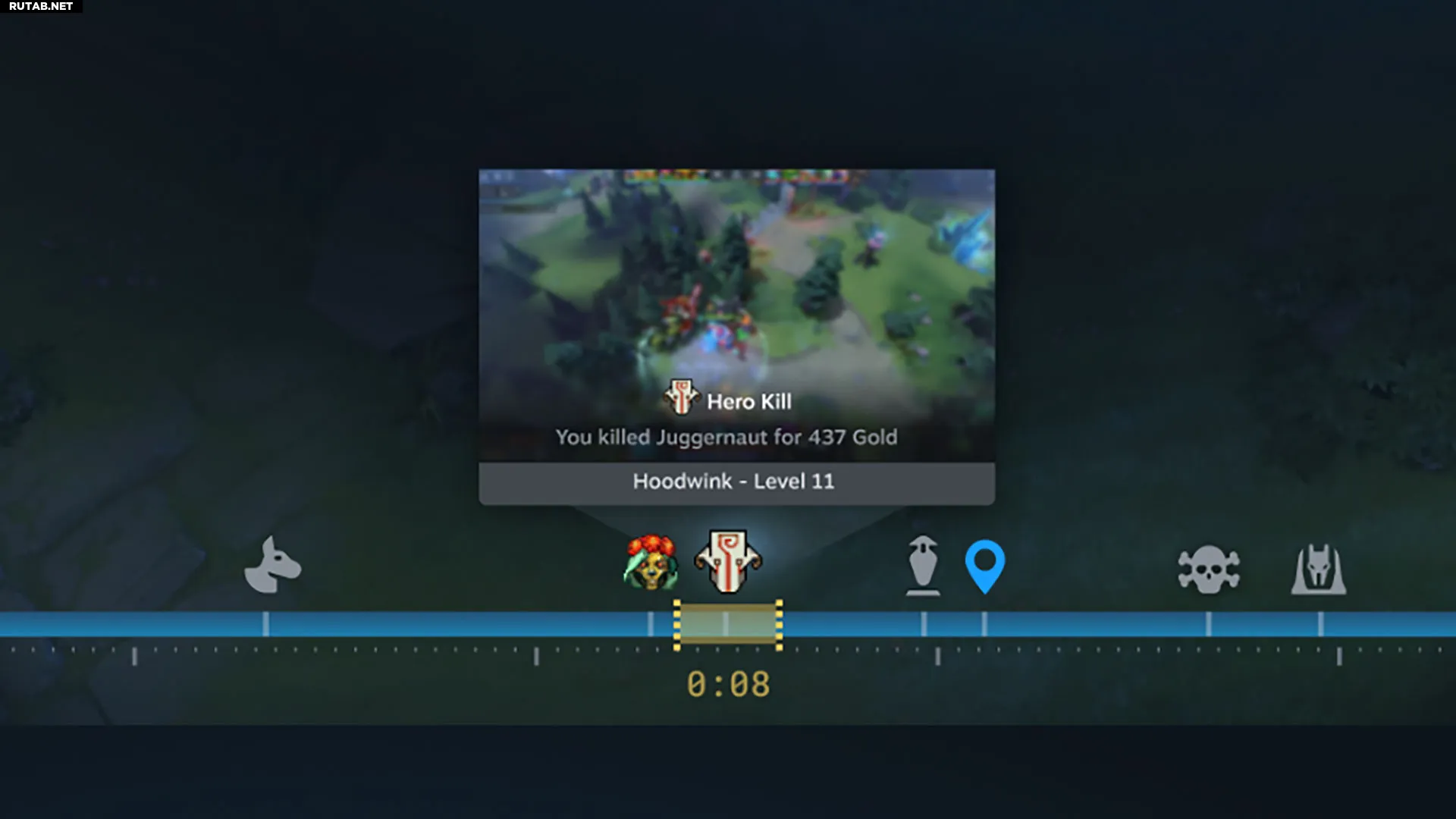
Если вы часто играете на ПК через платформу Valve, то можете использовать встроенную систему Steam Game Recording для захвата и обмена игровым видео. Чтобы проверить настройки, перейдите в Steam > Настройки > Запись игр или откройте оверлей и выберите вкладку «Запись игр». Здесь можно настроить постоянную фоновую запись длиной до 120 минут или включать запись только по требованию. Эта система также полностью работает на Steam Deck, а клипы легко переносить между устройствами или экспортировать через оверлей.
Если у вас есть доступ к ПК или ноутбуку, способному записывать видео с внешнего устройства, это отличное решение для захвата геймплея с консолей, позволяющее обойти внутренние ограничения платформ. Запись напрямую на компьютер также означает, что отснятый материал сразу оказывается там, где он нужен, и вам не придётся возиться с его переносом с консоли.
Для этих целей идеально подходят такие устройства, как серия Elgato HD60. Если не хотите тратиться на новинки, более старые модели можно найти по вполне разумной цене. Учтите, что такая схема захвата может создавать задержку сигнала. Возможно, вам понадобится HDMI-сплиттер, чтобы разделить сигнал между телевизором или монитором для игры и устройством захвата для записи. Также необходимо убедиться, что на вашей консоли включена защита HDCP (High-bandwidth Digital Content Protection), которая предотвращает запись защищённого авторским правом контента со стриминговых сервисов.



0 комментариев