
Как убрать размытие в DOOM: The Dark Ages — настройки графики
Размытое изображение может испортить впечатление от игры. В DOOM: The Dark Ages есть несколько ключевых настроек, влияющих на чёткость картинки. Вот как их оптимизировать.
Основные настройки в меню
Сначала проверьте базовые параметры:
- Разрешение (Resolution): Убедитесь, что оно соответствует разрешению вашего монитора (например, 1920x1080).
- Масштабирование (Upscaling): Технологии вроде DLSS, FSR или XeSS повышают частоту кадров, но могут добавлять размытие. Для минимального размытия используйте режим «Качество» (Quality) или «Ультра Качество» (Ultra Quality для XeSS).
- Пост-эффекты: Немедленно отключите «Глубину резкости» (Depth of Field), «Размытие в движении» (Motion Blur) и «Зернистость плёнки» (Film Grain). «Хроматическую аберрацию» (Chromatic Aberration) также можно выключить для большей чёткости, хотя некоторым игрокам она нравится.
- Резкость (Sharpening): При использовании масштабирования настройка резкости помогает сделать изображение чётче. Попробуйте значения в диапазоне от 2 до 5.
Настройки текстур и геометрии
Эти параметры почти не влияют на производительность, но важны для детализации:
- Качество текстур (Texture Quality): Увеличивайте значение, пока не исчерпаете видеопамять (VRAM). Это не снизит FPS.
- Фильтрация текстур (Texture Filtering): Установите на «Ультра Кошмар» (Ultra Nightmare). Это также не влияет на частоту кадров, но уменьшает размытие текстур.
- Качество геометрии (Geometry Quality): Избегайте значения «Handheld» (для портативных устройств) на ПК, так как оно вызывает заметное «проявление» объектов (pop-in).
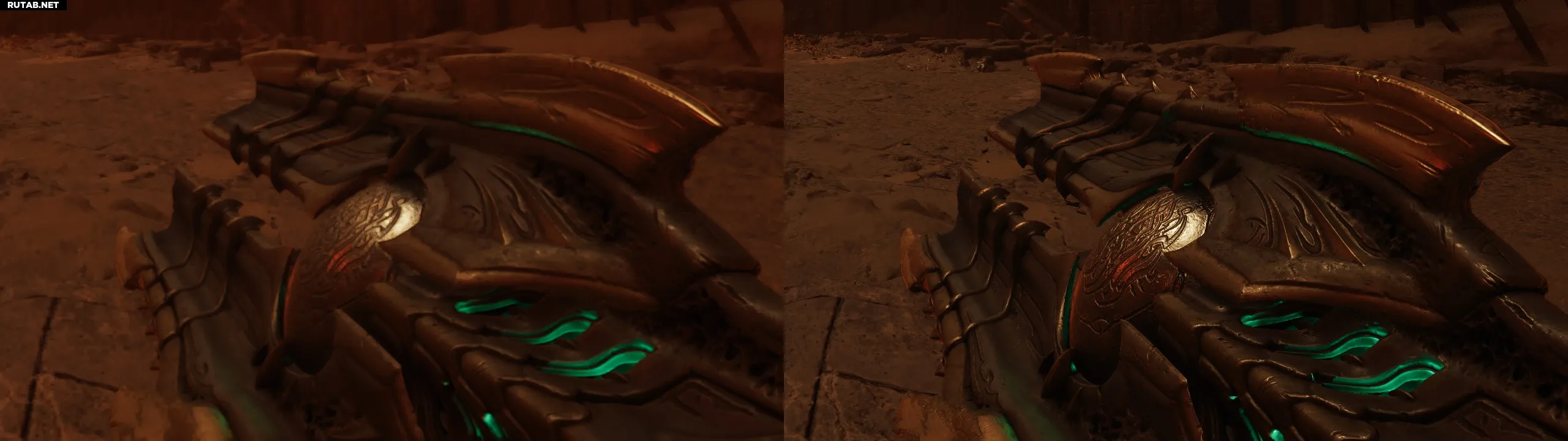
Радикальный метод: отключение сглаживания
Самый действенный способ полностью убрать размытие — отключить сглаживание (Antialiasing). Это убирает и масштабирование, и временное сглаживание (TAA), выводя чёткое, пиксельное изображение. Метод особенно эффективен на мониторах с разрешением 1440p и выше, где сглаживание часто излишне. Однако, если вы полагаетесь на масштабирование для приемлемой производительности, этот вариант может не подойти.
Как это сделать:
- В настройках игры установите «Масштабирование» (Upscaling) на TAA, а «Резкость» (Sharpening) на 1. Примените изменения.
- Откройте консоль и введите команду:
.r_antialiasing 0 - Если результат вас устраивает, для автоматического применения добавьте параметр запуска в Steam:
.+r_antialiasing 0
Внимание: Использование этой команды при включённом FSR может привести к сбою игры. Она также отключает DLSS, FSR и XeSS, если они были активны.
Следуя этим советам, вы сможете настроить DOOM: The Dark Ages для максимально чёткого и комфортного изображения.
Источник: Bonus | Steam


0 комментариев