
Nioh 3 предлагает игрокам погрузиться в атмосферу древней Японии, полную опасных ёкаев и живописных локаций. Для тех, кто хочет запечатлеть самые эпичные моменты своего путешествия, в игре предусмотрен мощный инструмент — фоторежим. Это простой в использовании, но функциональный инструмент, который поможет сделать идеальный скриншот.
Как включить фоторежим в Nioh 3
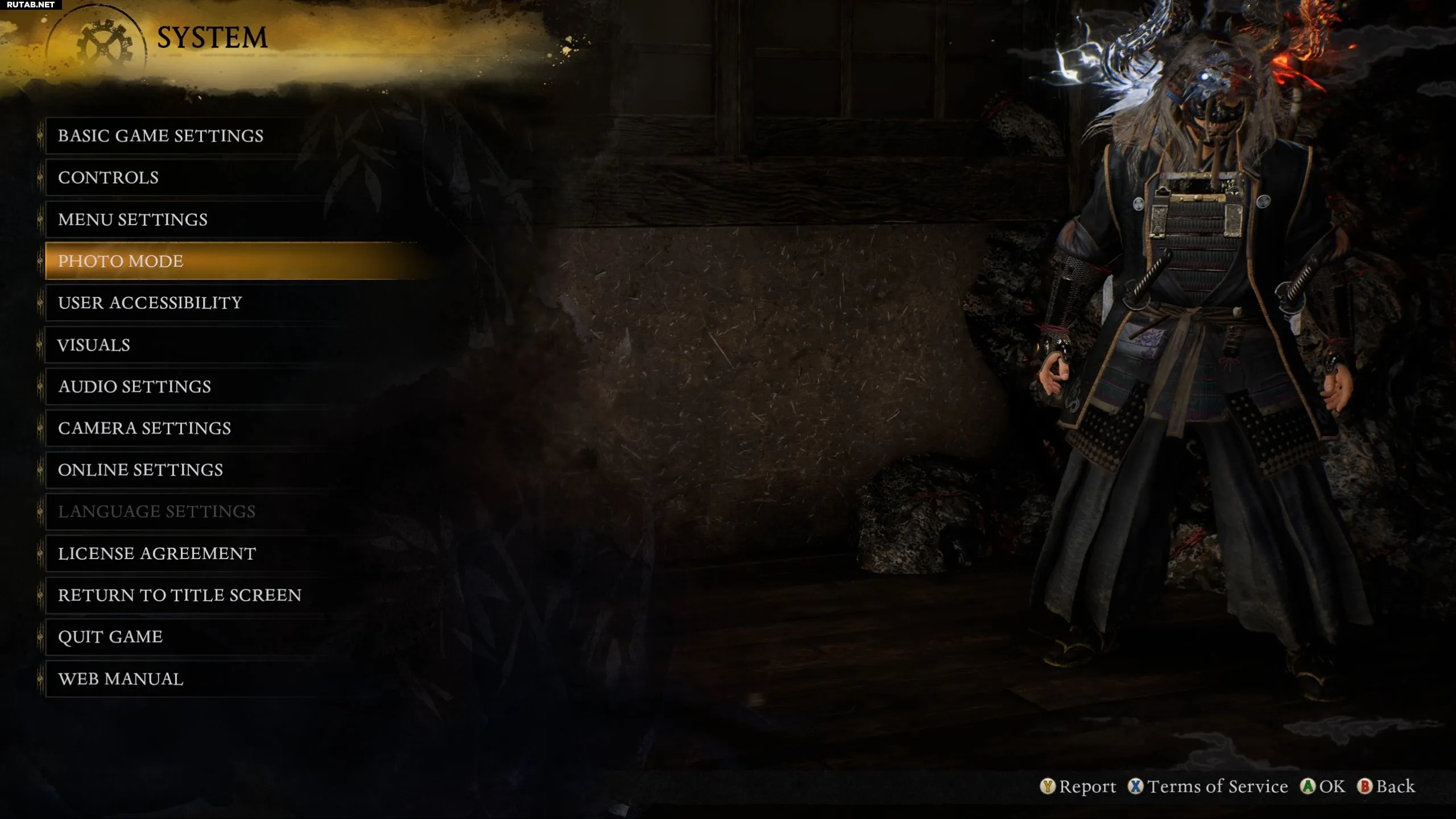
Активировать фоторежим в Nioh 3 очень просто. Для этого нужно зайти в «Системные настройки» и выбрать пункт «Фоторежим». Игра автоматически ставится на паузу, что даёт вам время спокойно выстроить кадр.
Также существует горячая клавиша. На консоли это комбинация Options/Menu + R1/RB, а на ПК — клавиша «P». Важно отметить, что этот быстрый доступ нужно предварительно включить в настройках самого фоторежима.
Настройки фоторежима
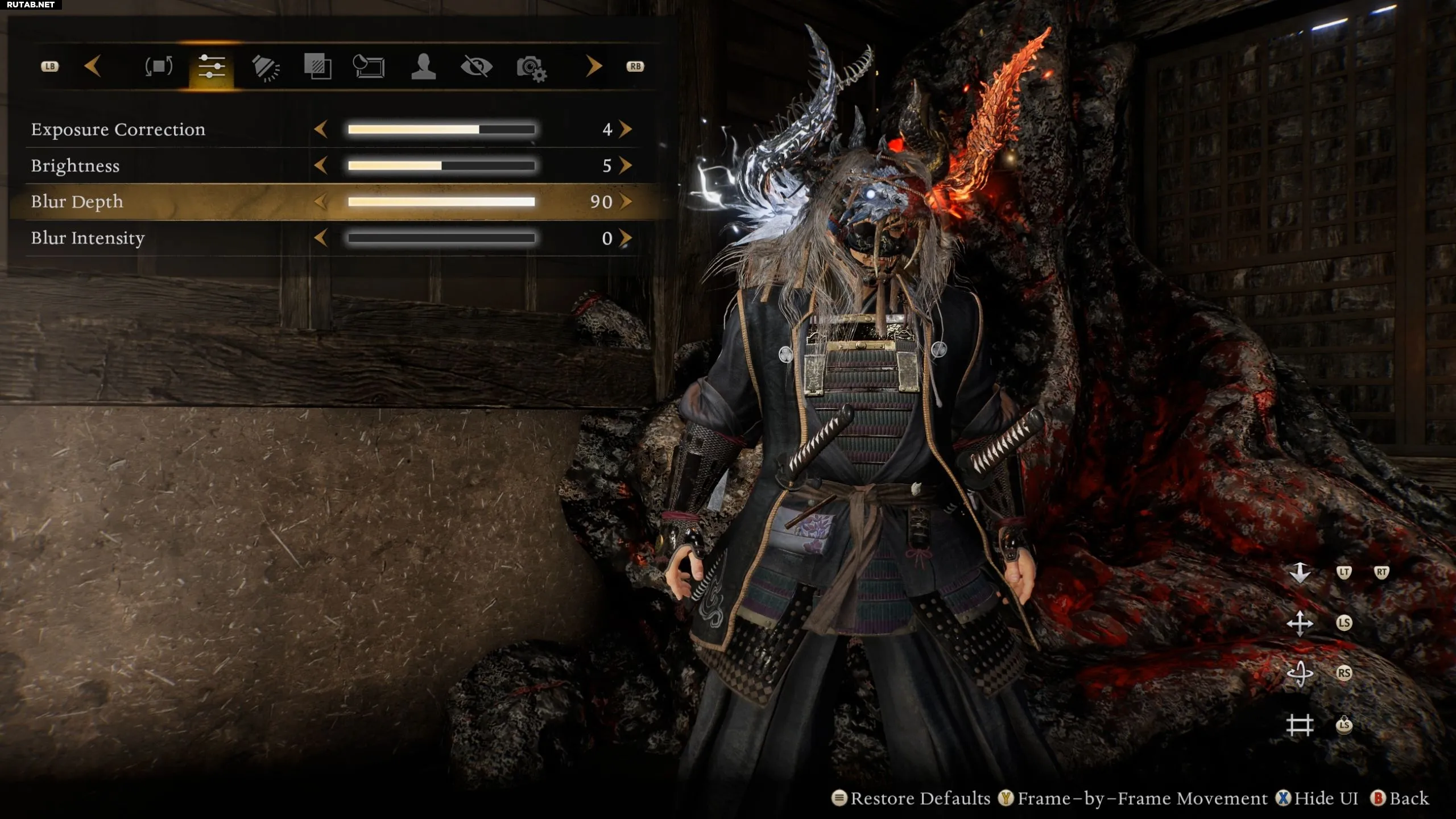
Фоторежим в Nioh 3 предлагает множество опций для тонкой настройки кадра. Вот основные категории настроек:
| Категория | Настройка | Описание |
|---|---|---|
| Камера | Наклон камеры | Позволяет изменить угол обзора и поле зрения, чтобы захватить в кадр больше деталей сцены. |
| Поле зрения | ||
| Коррекция изображения | Коррекция экспозиции | Позволяет изменить яркость сцены и добавить эффект «боке» (размытие фона), чтобы сфокусировать внимание на персонаже. |
| Яркость | ||
| Глубина размытия | ||
| Интенсивность размытия | ||
| Освещение | Источник света | Можно добавить виртуальные источники света в сцену. Это не только осветлит кадр, но и добавит ему драматизма. |
| Вкл./Выкл. свет | ||
| Позиция света | ||
| Яркость света | ||
| Цвет света (RGB) | ||
| Эстетика | Фильтр | Применение различных визуальных фильтров на ваш вкус. |
| Рамки и стикеры | Рамка | Позволяет добавить к скриншоту декоративную рамку, стикеры или служебную информацию. |
| Стикер | ||
| Показывать копирайт | ||
| Информация об игроке | ||
| Дата и время | ||
| Позиция текста | ||
| Ориентация текста | ||
| Персонажи и NPC | Показывать игрока | Позволяет убрать с кадра своего персонажа или других неигровых персонажей, чтобы сфотографировать чистый пейзаж или объект. |
| Показывать дружественных NPC | ||
| Показывать NPC | ||
| Показывать врагов | ||
| Выражение лица | ||
| Направление взгляда | ||
| Предметы и эффекты | Показывать шлем | Позволяет детально настроить внешний вид персонажа, а также убрать с кадра кровавые эффекты и другие элементы. |
| Показывать оружие ближнего боя | ||
| Показывать дальнобойное оружие | ||
| Показывать кровь на оружии | ||
| Показывать кровотечение | ||
| Показывать эффекты | ||
| Показывать кровавые могилы | ||
| Показывать добрые могилы | ||
| Показывать выпавшие предметы |
Используя эти настройки, вы сможете создавать уникальные и впечатляющие скриншоты, которые идеально передадут атмосферу и красоту мира Nioh 3.
Комментарии