
Как пользоваться режимом фото в Clair Obscur: Expedition 33 — полный гайд
Новая игра года 2025, Clair Obscur: Expedition 33, получила крупное обновление с одной из самых ожидаемых функций — режимом фото. Теперь игроки могут запечатлевать свои экспедиции, используя фильтры, освещение и другие эффекты для создания уникальных кадров.
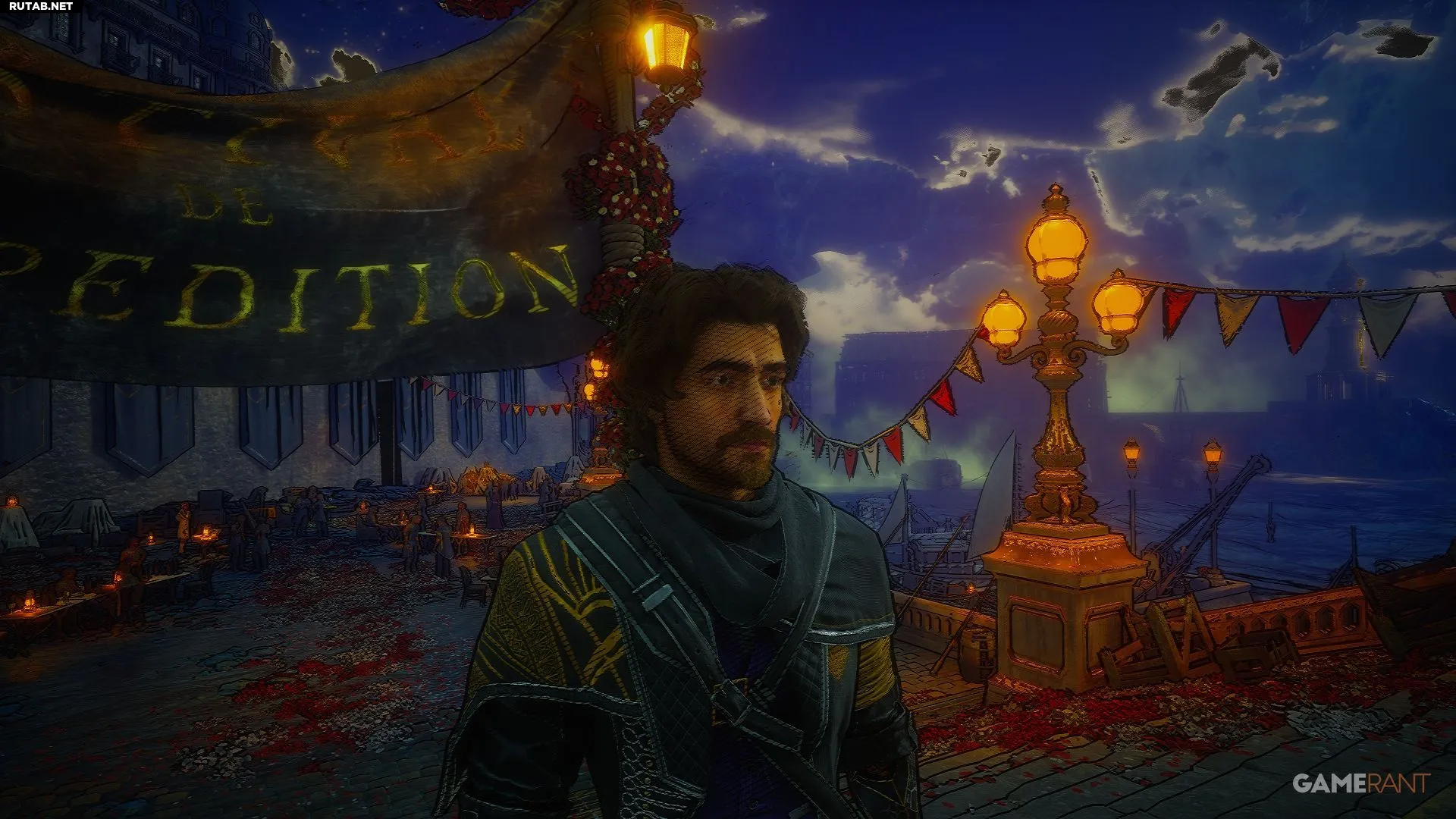
В этом руководстве мы подробно расскажем, как пользоваться режимом фото в Clair Obscur: Expedition 33, и разберем все настройки для получения идеальных снимков.
Как включить режим фото в Clair Obscur: Expedition 33
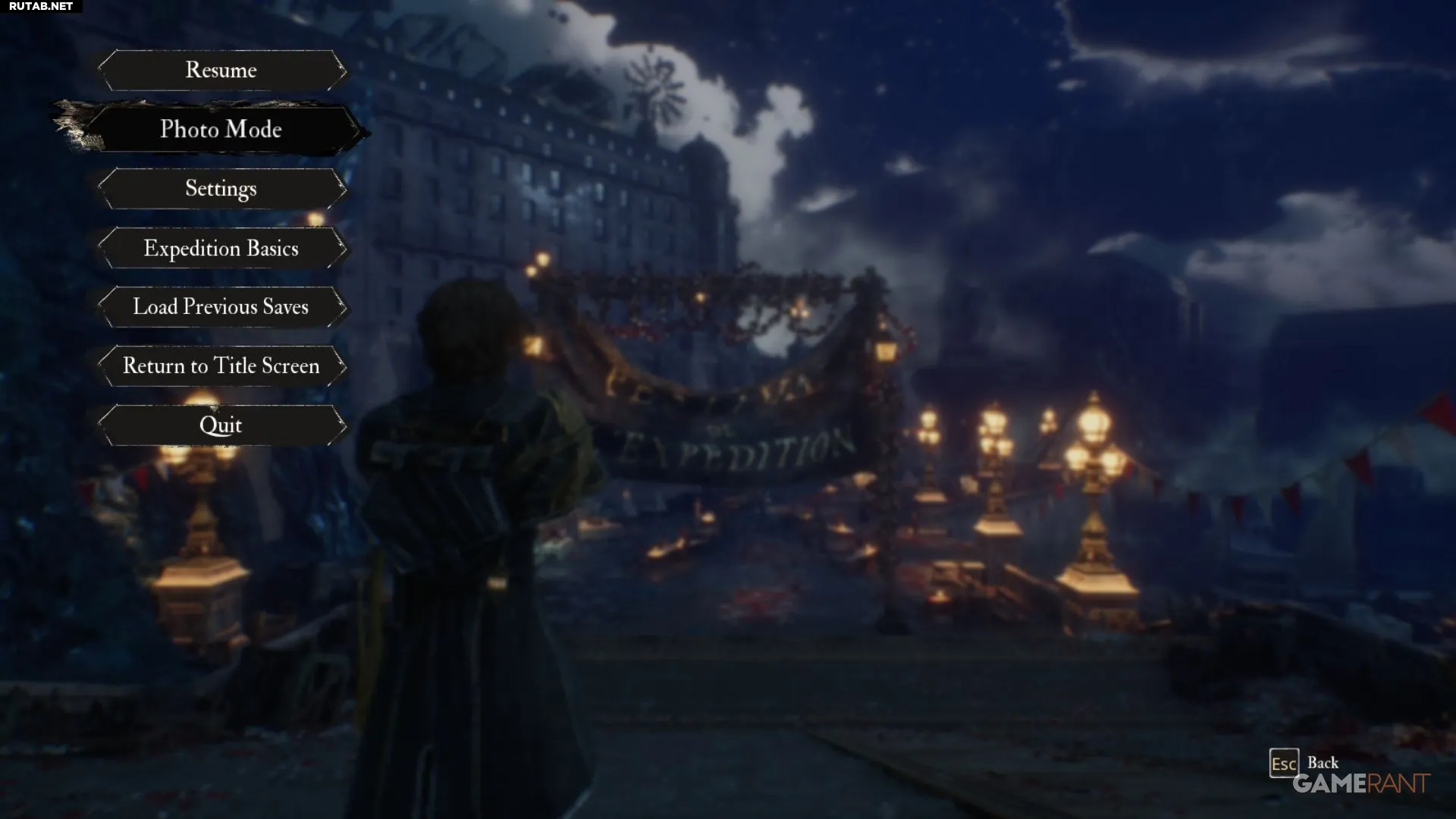
Активировать режим фото в игре очень просто. Достаточно открыть меню опций, нажав кнопку «Назад», и затем выбрать пункт «Режим фото».
На данный момент в игре нет «горячей клавиши» для мгновенного входа в этот режим.
Как перемещаться в режиме фото
Режим фото также работает как свободная камера, позволяя игрокам отлетать далеко от своего персонажа, чтобы осмотреть скрытые уголки мира или найти уникальные ракурсы.
На ПК для полета используйте клавиши WASD, а также E и Q для движения вверх и вниз. Игроки на консолях могут использовать оба стика для навигации и триггеры для контроля высоты. Если улетели слишком далеко, верните камеру на место с помощью кнопки сброса.
- ПК: F
- Xbox: LS (Левый стик)
- PlayStation: L3
Для точного позиционирования камеры перед идеальным кадром зажмите кнопку замедленного режима:
- ПК: Left Shift
- Xbox: LB
- PlayStation: L1
Все настройки режима фото в Clair Obscur: Expedition 33
Чтобы открыть меню настроек и эффектов в режиме фото, нажмите кнопку переключения меню:
- ПК: Пробел
- Xbox: X
- PlayStation: Square (Квадрат)
После настройки освещения и фильтров можно снова переключиться, чтобы отрегулировать камеру.
Камера
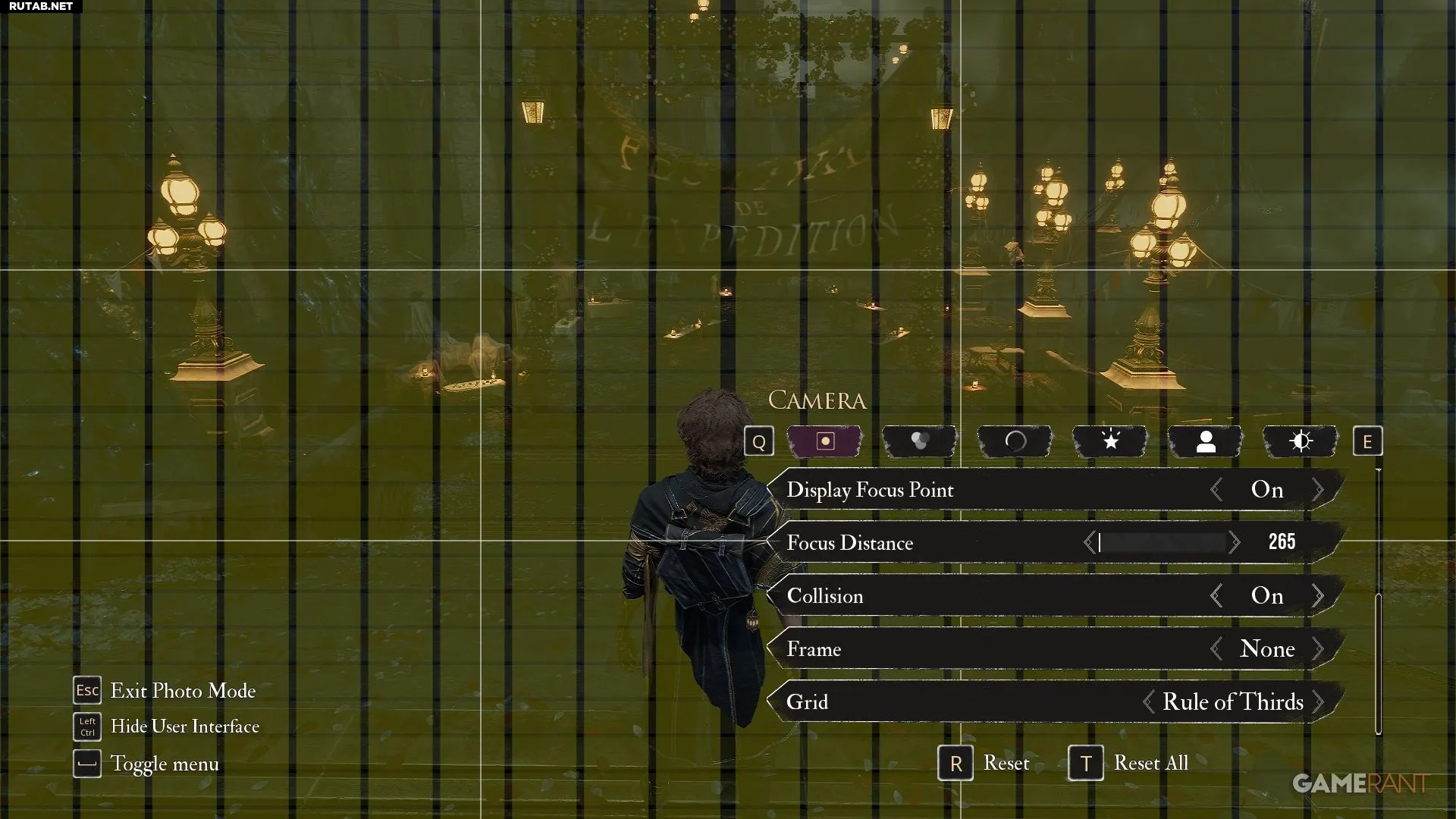
В категории настроек камеры стоит обратить внимание на параметры, связанные с фокусом. Здесь особенно пригодятся знания экспертов по фотографии, но разобраться сможет каждый, особенно с включенной опцией «Показывать точку фокуса». Она создает желтую плоскость, указывающую на зону резкости.
Также полезны сетки для компоновки кадра, например, для использования правила третей.
Цветокоррекция
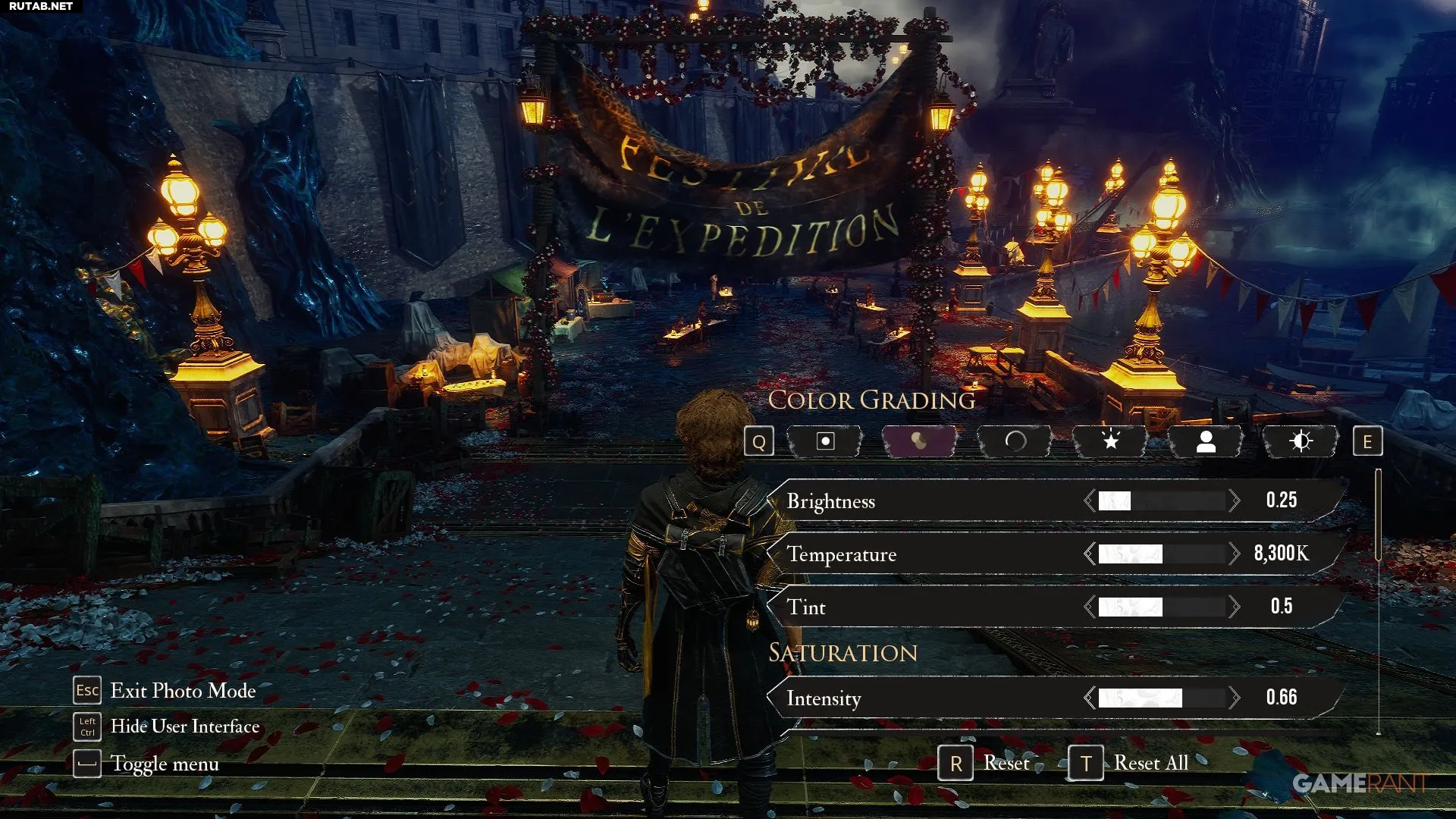
В разделе цветокоррекции игроки могут настраивать все аспекты цвета. Доступны регулировки яркости, температуры и оттенка, а также полный контроль над насыщенностью, контрастом и гаммой.
Фильтры
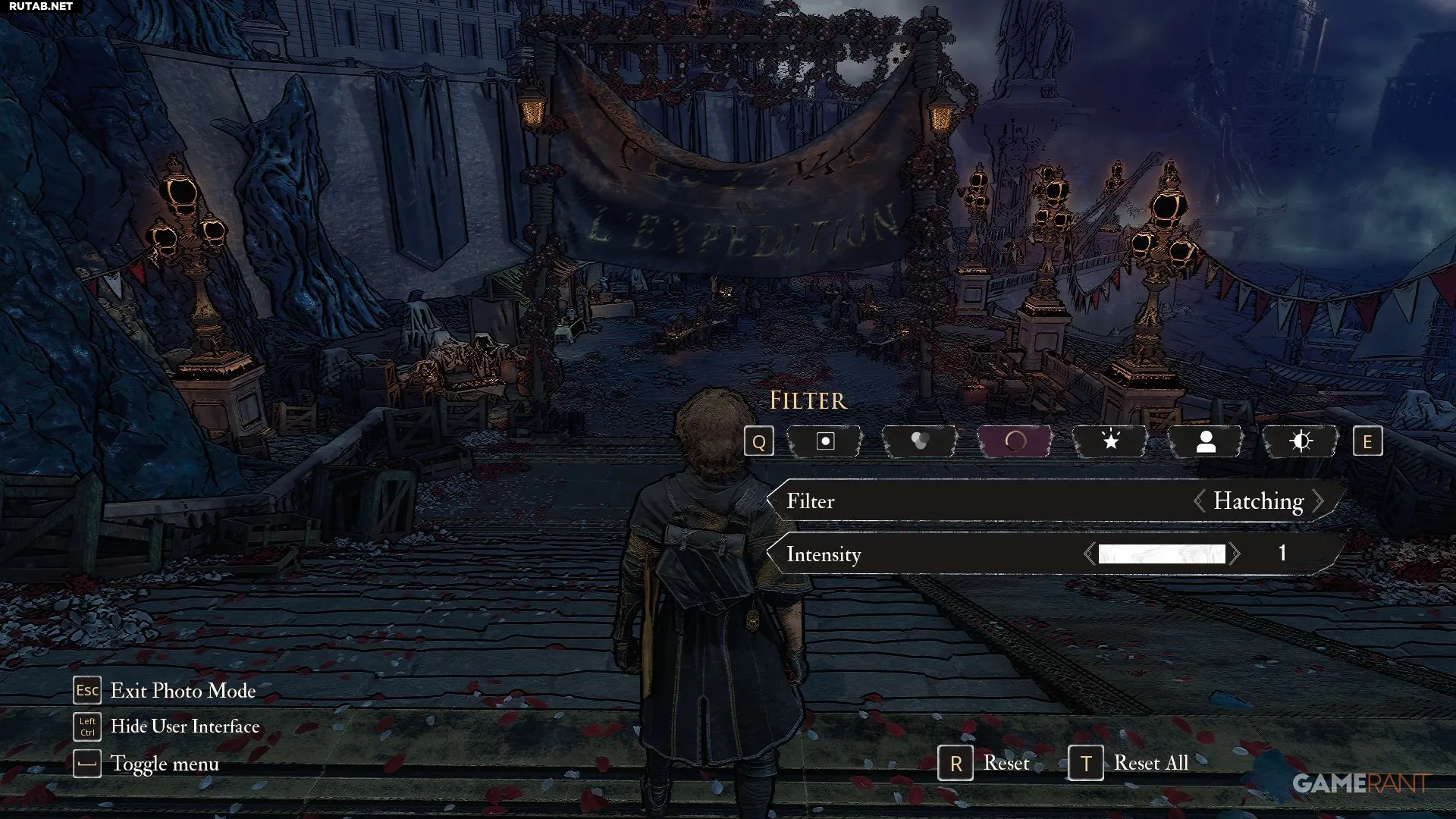
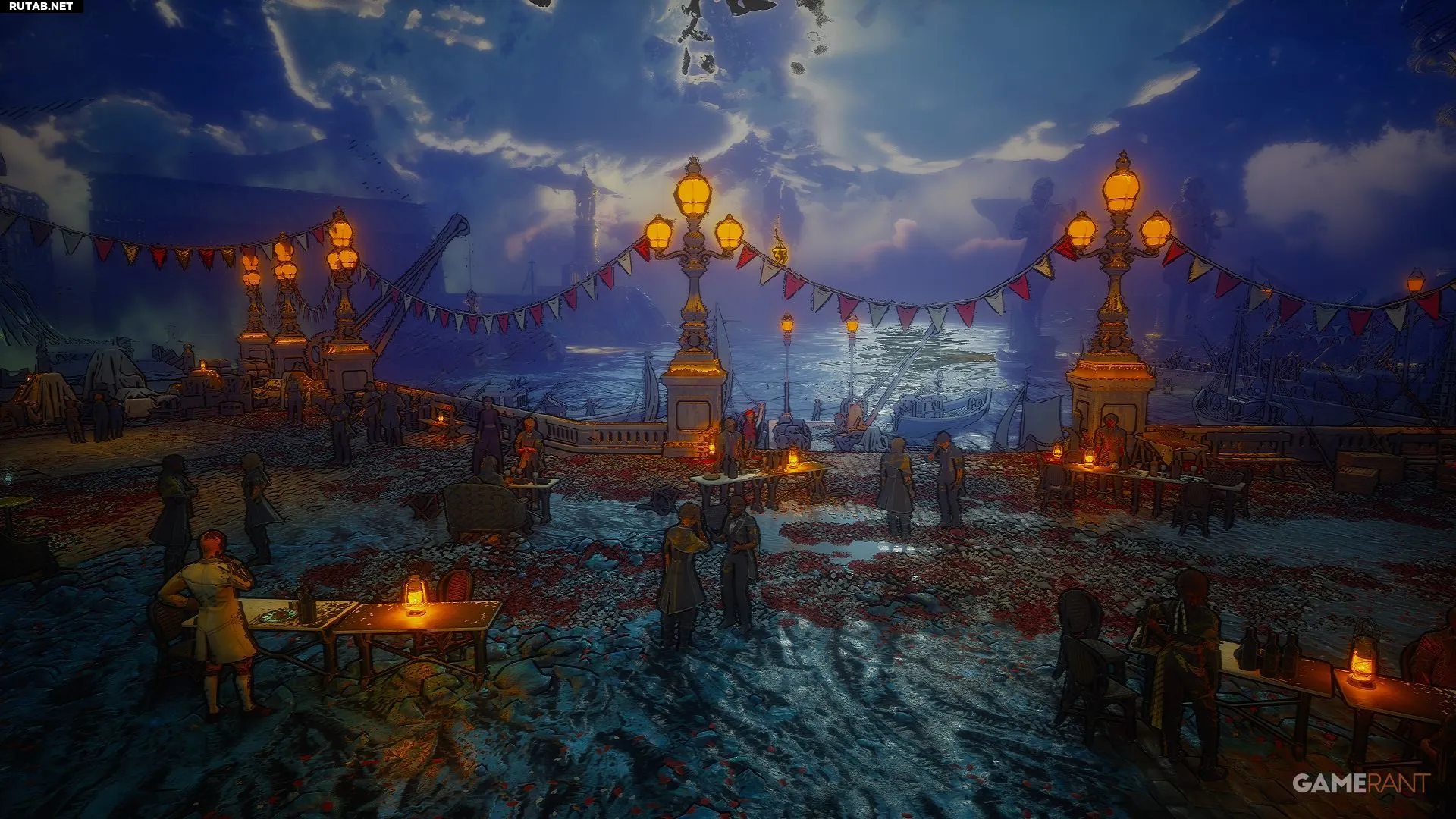
Помимо классических вариантов вроде «Черно-белого», есть и более художественные фильтры, такие как «Масляная живопись», «Мастерок» и «Эскиз».
По умолчанию интенсивность всех фильтров установлена на 1, что часто выглядит слишком резко. Рекомендуется снизить ее до значения около 0.3, а затем перебирать доступные варианты.
Визуальные эффекты
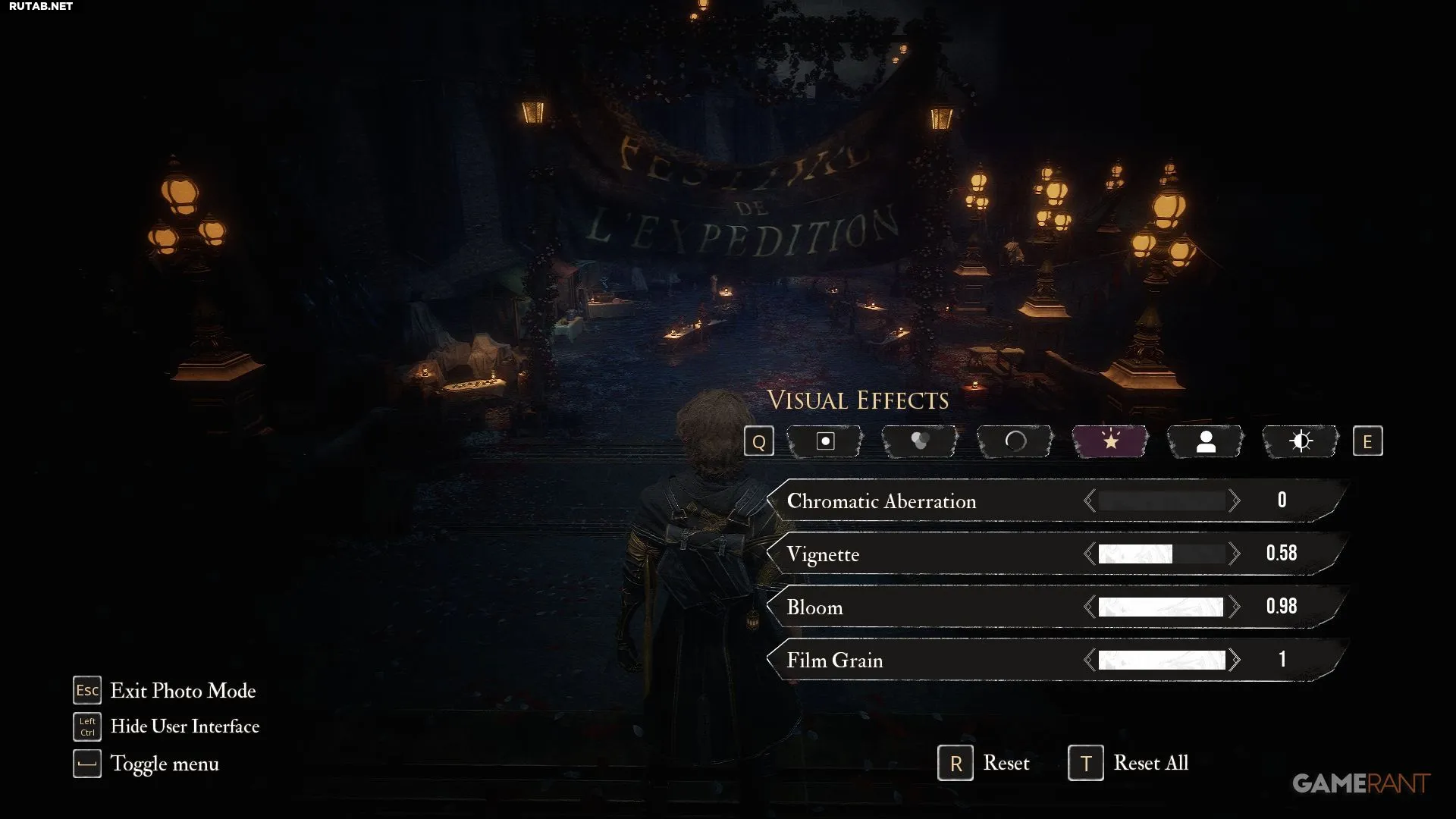
В разделе визуальных эффектов игроки найдут настройки хроматической аберрации, виньетирования, свечения и зернистости пленки.
Персонажи
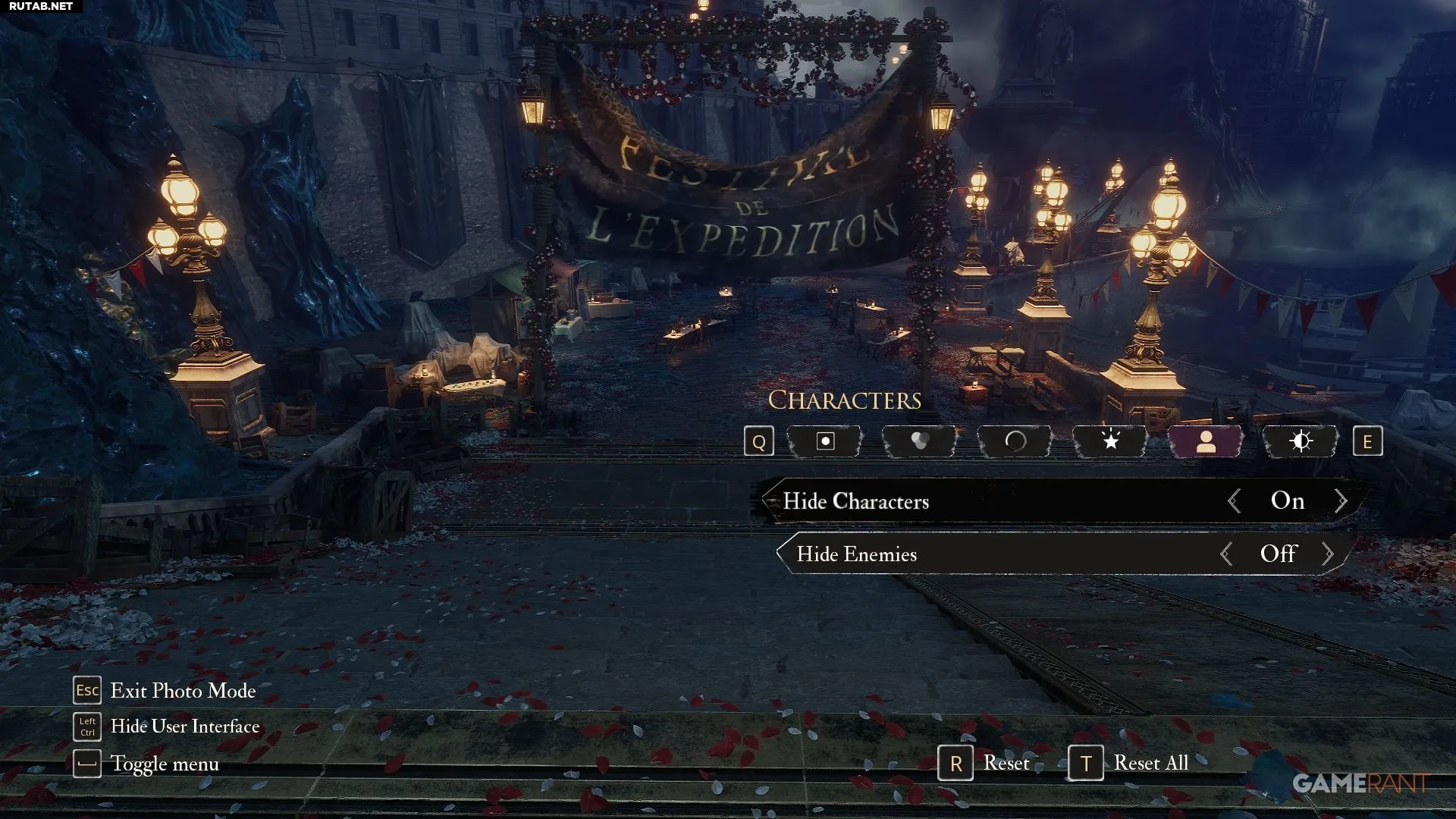
При необходимости можно скрыть персонажей и врагов, если нужно сфотографировать только окружение.
Освещение
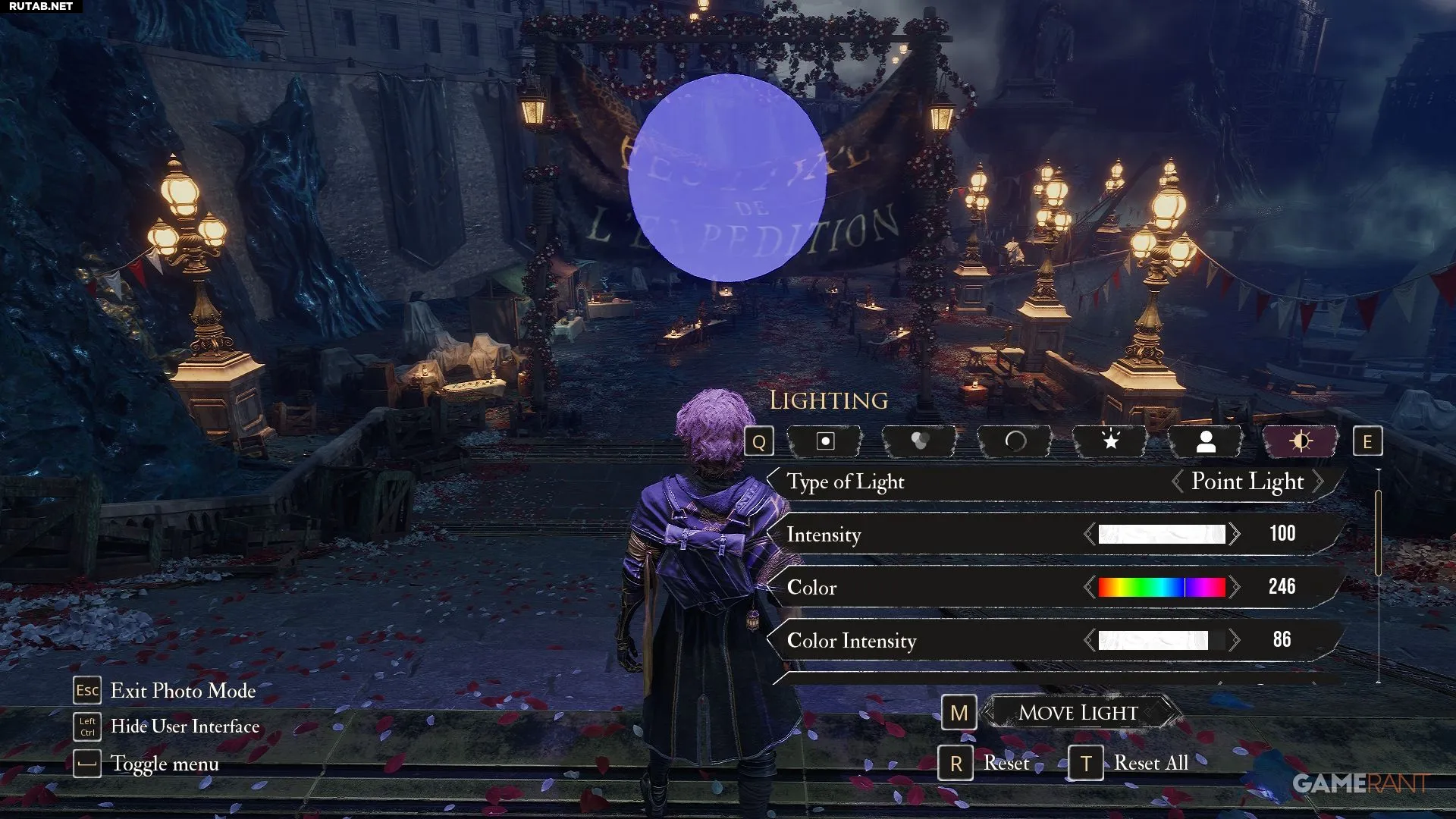
В разделе освещения игроки могут создавать собственные источники света, используя либо точечные, либо направленные прожекторы. Помимо контроля интенсивности и цвета, эти источники света можно даже перемещать.
Это отличный инструмент для создания крупных планов персонажей, и снова же, знатоки фотографии смогут извлечь из этих опций максимум пользы.
0 комментариев