
Полное руководство по настройке Nintendo Switch 2: от распаковки до первой игры
Настройка Nintendo Switch 2 может показаться не самой простой задачей, особенно если вы не привыкли к консолям. Если вы только что получили свою Switch 2, вам наверняка хочется как можно быстрее начать играть! В этом руководстве мы шаг за шагом разберем все ключевые этапы: от подключения док-станции до переноса данных и аккаунтов с другой консоли Switch.
Содержание:
1. Распакуйте все из коробки
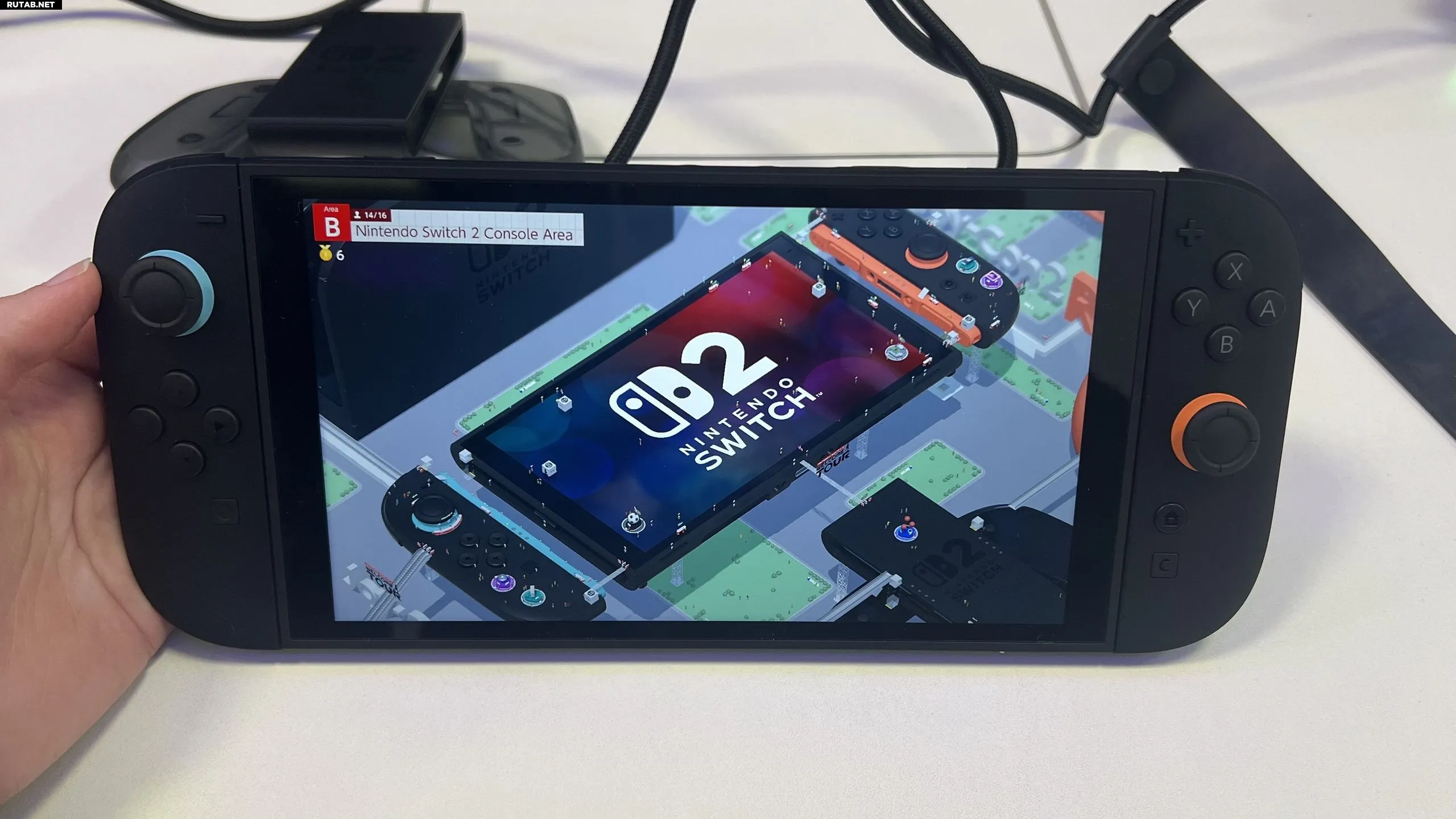
В коробке с Nintendo Switch 2 вы найдете несколько предметов, но для первоначальной настройки и игры вам понадобятся только следующие: сама консоль, два контроллера Joy-Con (дополнительные ремешки и рукоятка можно отложить), кабель HDMI, USB-кабель питания и совместимый адаптер. Всё остальное можно изучить позже!
2. Включите консоль и запустите настройку
Достав все детали из коробки, нажмите кнопку питания в верхней левой части консоли, и Switch 2 должен включиться.
Первые несколько пунктов настройки — это выбор языка интерфейса и вашего региона. Это определит язык меню консоли и регион для магазина Nintendo eShop.
Вам также предложат внимательно прочитать документ «Важная информация». Конечно, вы это сделаете, ведь никто и никогда не пропускает пользовательские соглашения.
3. Настройте подключение к интернету
Следующий важный шаг — настройка подключения к интернету, если оно у вас есть. Убедитесь, что у вас под рукой есть пароль от Wi-Fi. Также вы можете подключить кабель Ethernet (если он есть) к задней панели док-станции и настроить Switch 2 через телевизор. Это быстрый и простой процесс, особенно с сенсорным экраном.
После подключения вы получите уведомление о том, что в фоновом режиме началось крупное системное обновление первого дня — это отлично. Также вам нужно будет выбрать свой часовой пояс для часов консоли.
4. Изучите и выберите стили игры на Switch 2
Следующий этап знакомит вас с тремя основными способами игры на Switch 2: в ручном режиме, на столе или в док-станции. Переключаться между ними можно в любой момент, отсоединив контроллеры Joy-Con от основной консоли — для этого нажмите кнопку на их задней части, под триггерами.
Ни один из этих режимов не является лучше или хуже другого. Важно лишь помнить, что требовательные к ресурсам игры обычно работают стабильнее, когда Switch 2 находится в док-станции и подключен к телевизору.
5. Подключите док-станцию Switch 2 к телевизору и питанию
На этом этапе вам предложат подключить док-станцию Switch 2. Она немного отличается от док-станций оригинальной Switch и Switch OLED, и, по моему опыту, задняя панель снимается чуть туже. Будьте осторожны, снимая её!
Затем подключите адаптер питания USB-C и кабель HDMI в соответствующие разъёмы, прежде чем устанавливать заднюю панель обратно. Это тоже требует немного сноровки: начните с выравнивания панели снизу и затем защёлкните её, двигаясь вверх. В нижний разъём также можно подключить кабель Ethernet для проводного интернет-соединения, если он у вас есть.
Далее подключите док-станцию к телевизору и к розетке. Если ваш телевизор поддерживает разрешение 4K и частоту обновления 120 Гц, убедитесь, что используете для подключения соответствующий порт HDMI, если он доступен.
6. Перенесите системные данные и профили пользователей с вашей Switch 1
Если у вас есть оригинальная Switch или Switch OLED, на этом этапе вы можете выбрать перенос данных. Это позволит перенести на вашу новую Switch 2 игры, сохранения, данные для входа, скриншоты, видео и многое другое. Если у вас есть карта памяти microSD, её нужно будет вставить на этом этапе (инструкция ниже), после чего можно будет начать перенос.
Сначала вам потребуется войти в свою учётную запись Nintendo, отсканировав QR-код и авторизовавшись онлайн, а затем ввести на Switch 2 пятизначный проверочный код, который появится на экране вашего телефона, чтобы синхронизировать устройства.
Затем вам нужно будет расположить старую Switch и новую Switch 2 рядом друг с другом для передачи данных.
На старой консоли перейдите в Системные настройки → Система → Перенос системы и следуйте инструкциям, пока не увидите сообщение «Поиск консоли Nintendo Switch 2».
Это может занять некоторое время, но перенос начнётся, как только вы нажмёте «Начать приём данных» на своей Switch 2. После завершения вы будете готовы к работе.
Примечание: Конечно, вы можете отказаться от переноса данных. Это может быть связано с тем, что у вас нет старой консоли или вы хотите настроить новую Switch 2, не перенося все скриншоты и другие данные с оригинальной Switch. Просто выберите «Не переносить данные», и вам останется только войти в свою учётную запись Nintendo или создать новую, чтобы начать.
7. Вставьте карту памяти microSD
Если у вас есть совместимая карта памяти microSD, вы можете вставить её сейчас. Важно помнить, что Nintendo Switch 2 поддерживает для хранения игр только новые карты формата microSD Express, поэтому убедитесь, что ваша карта помечена как Express или EX.
Слот для карты памяти microSD скрыт под откидной подставкой на задней панели консоли. Чтобы вставить карту, расположите её текстом вверх, совместив вырез с правой стороны слота.
Теперь ваша Nintendo Switch 2 полностью готова к использованию. Поздравляем!
8. Создайте профиль пользователя и добавьте друзей
После завершения настройки системы вам будет предложено создать профиль пользователя. Вы можете выбрать изображение и никнейм, а также связать профиль с учётной записью Nintendo. Это позволит вам получать доступ к онлайн-функциям, покупать игры в eShop и добавлять друзей.
Чтобы добавить друга, перейдите в раздел Профиль пользователя → Добавить друга. Вы можете найти друзей по их коду друга, через локальную беспроводную связь или через социальные сети, если они связаны с вашей учётной записью Nintendo.
9. Настройте родительский контроль (опционально)
Если вы настраиваете консоль для ребёнка или хотите ограничить игровое время, воспользуйтесь приложением Nintendo Switch Parental Controls, доступным для смартфонов. Через него можно устанавливать лимиты времени игры, ограничивать доступ к контенту по возрасту и просматривать отчёты об игровой активности.
10. Первые действия после настройки
Теперь, когда ваша Nintendo Switch 2 готова, вы можете:
- Загрузить игры из Nintendo eShop, используя свою учётную запись.
- Активировать подписку Nintendo Switch Online для доступа к онлайн-играм, классическим играм и облачным сохранениям.
- Обновить контроллеры Joy-Con и консоль до последней версии прошивки в разделе Системные настройки → Консоль → Обновление консоли.
- Настроить тему и порядок значков на главном экране по своему вкусу.
Наслаждайтесь игрой на вашей новой консоли!



0 комментариев